登录设备管理后台
万联云网关的各项设置都在设备管理后台中完成,你可以从万联控制台直接打开它。
1. 在控制台找到设备
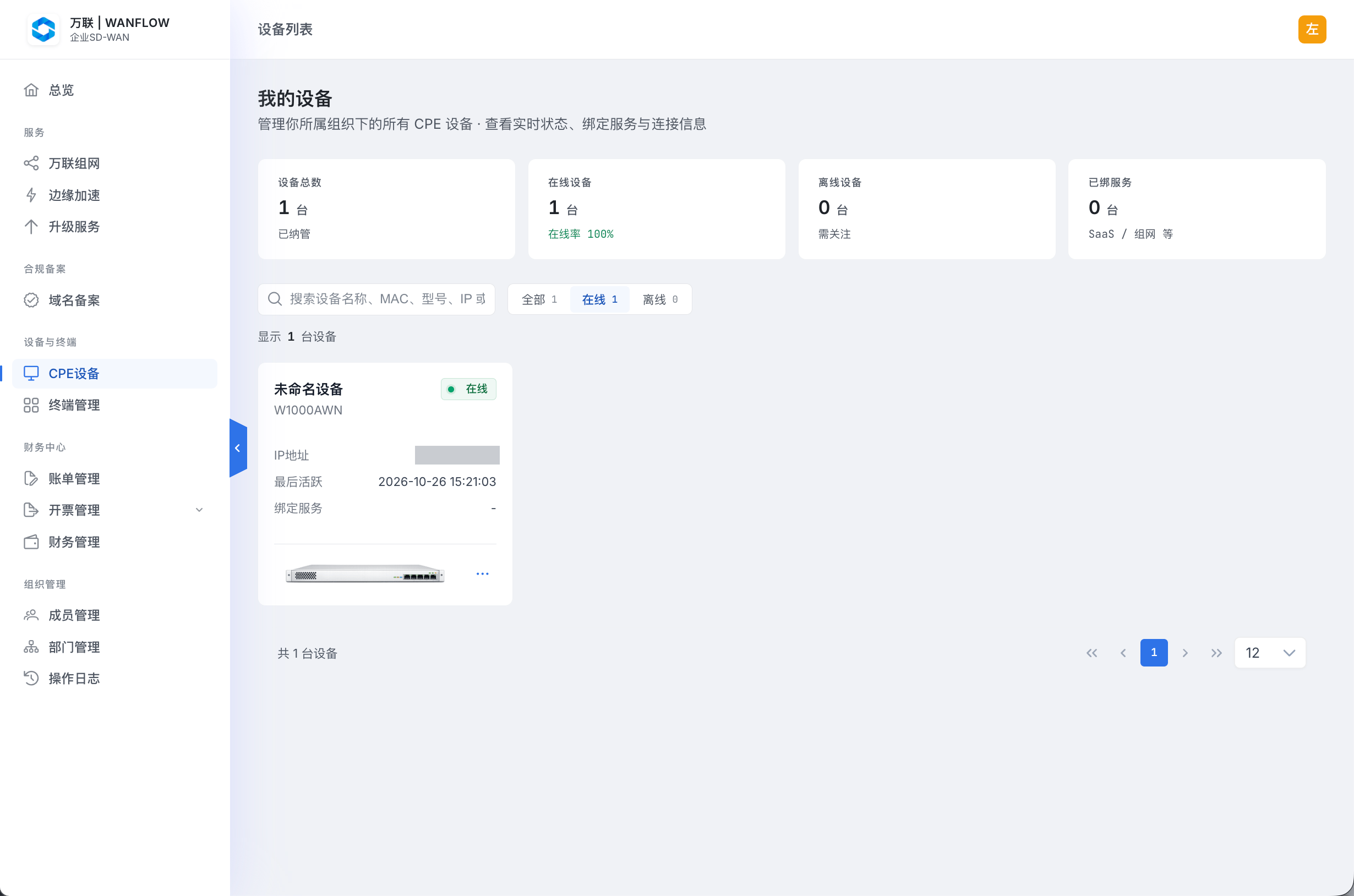
打开 https://console.wanflow.com/ 登录万联控制台,在左侧导航选择「设备与终端 → CPE设备」,进入「我的设备」列表。列表显示每台设备的名称、型号、在线状态、IP 地址与最后活跃时间。
点击需要配置的设备卡片下方的设备图片,浏览器会打开该设备的管理后台。
2. 登录
在登录页输入设备密码,点击「登录」。出厂默认密码为 wanflow.com。
⚠️
仍在使用出厂默认密码时,后台顶部会提示「当前仍在使用出厂默认密码,任何接入本地网络的人都能读取设备信息」。请点击提示右侧的「立即修改」更换密码。
3. 认识后台布局
登录后默认进入仪表盘,可以查看设备状态,见查看设备状态。
最左侧是图标导航栏,可进入仪表盘、FlowEngine、应用加速、终端审计、FlowMesh 与设置等页面。上网、内网、WiFi、防火墙等设置项位于「设置」中。
在本地网络中打开
设备管理后台也支持本地管理:电脑通过有线或 WiFi 连接到云网关的内网后,在浏览器中访问云网关的内网地址,即可打开同一个管理后台,登录方式相同。
云网关出厂默认的内网地址为 192.168.77.1,即访问 http://192.168.77.1。如果内网地址已经修改过,请使用修改后的地址;内网地址可以在「设置 → 网络」中查看和修改,见内网与地址分配。