防火墙与策略
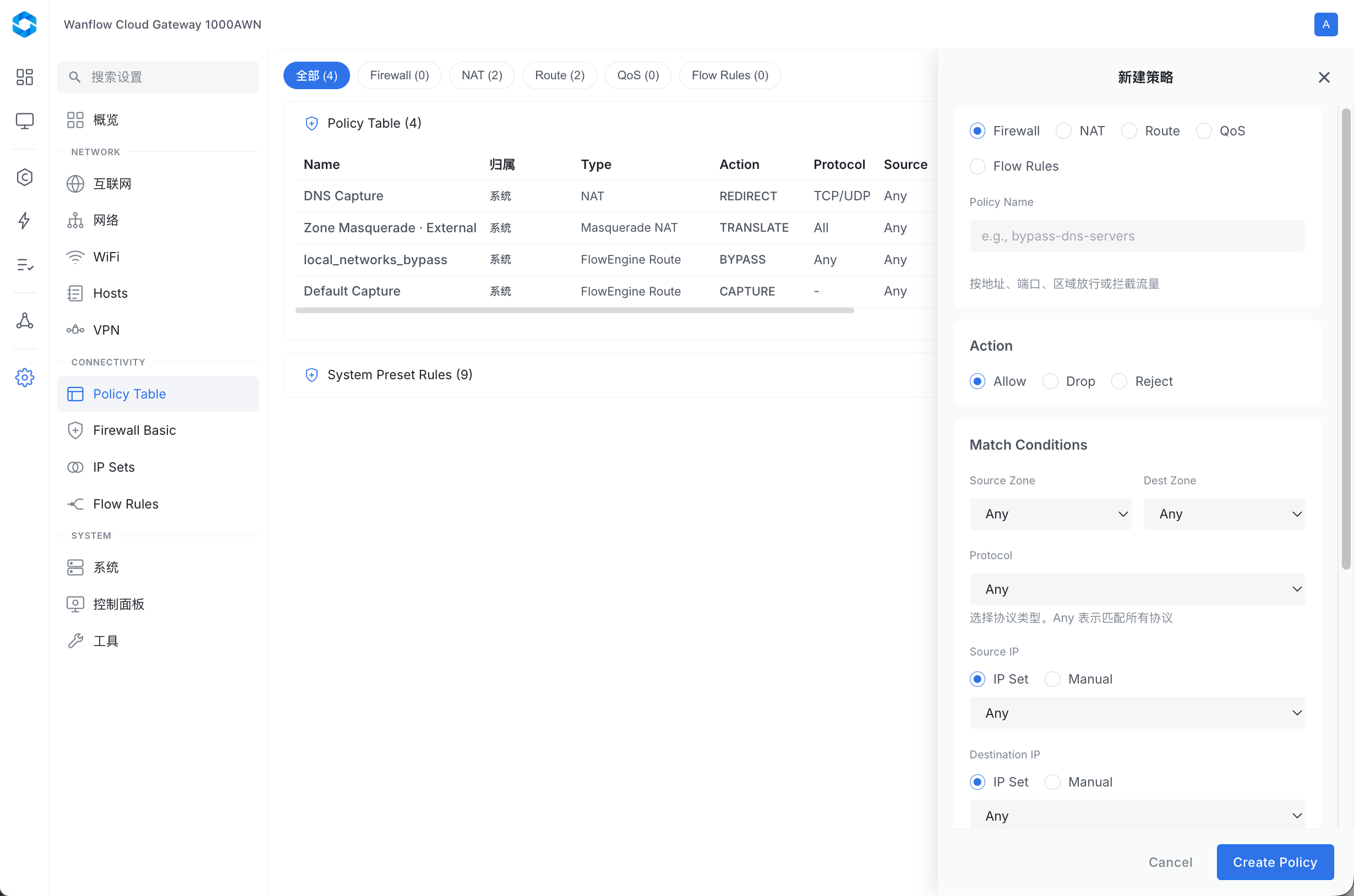
设备的网络层策略统一在「Policy Table」中管理,包括防火墙(Firewall)、地址转换(NAT)、路由(Route)和流量控制(QoS)。需要按终端或应用管控上网行为时,请使用 Flow Rules。
开始前,请先按登录设备管理后台登录设备。
1. 查看现有策略
在左侧导航选择「设置 → CONNECTIVITY → Policy Table」。
页面顶部可以按类型筛选:全部、Firewall、NAT、Route、QoS、Flow Rules,括号中是该类型的策略数。表格列出每条策略的名称、归属、类型、动作、协议、源与目标、端口、接口、优先级和说明。归属为「系统」的是系统预设规则,下方的「System Preset Rules」中还列出了其余预设规则。
2. 新建防火墙策略
点击右上角「新建策略」,在右侧面板中:
-
选择策略类型为「Firewall」,填写策略名称,例如
bypass-dns-servers。Firewall 用于按地址、端口、区域放行或拦截流量。 -
在「Action」中选择动作:
动作 说明 Allow 放行匹配的流量 Drop 直接丢弃匹配的流量,不回应发起方 Reject 拒绝匹配的流量,并告知发起方连接被拒绝 -
在「Match Conditions」中设置匹配条件:
条件 说明 Source Zone / Dest Zone 流量的来源区域与目标区域 Protocol 协议类型,Any 表示匹配所有协议 Source IP / Destination IP 源与目标地址。选「IP Set」使用预先定义的地址集合,选「Manual」手动填写 Priority 优先级,范围 1–10000,数值越小优先级越高 -
可在「Additional Info」中填写说明。「Enable this policy」表示启用该策略,默认勾选。点击「Create Policy」保存。
选择 NAT、Route、QoS 等其他类型时,面板会显示对应类型的设置项。
⚠️
防火墙策略会直接影响设备和终端的连通性。新建 Drop 或 Reject 策略前,先确认匹配条件只覆盖你要拦截的流量。