多线路接入
接入第二条宽带后,可以启用多线路策略:主线故障时自动切到备线,或者让多条线路同时分担流量。
开始前,请先按登录设备管理后台登录设备,并完成第一条线路的上网设置。
1. 新建第二条线路
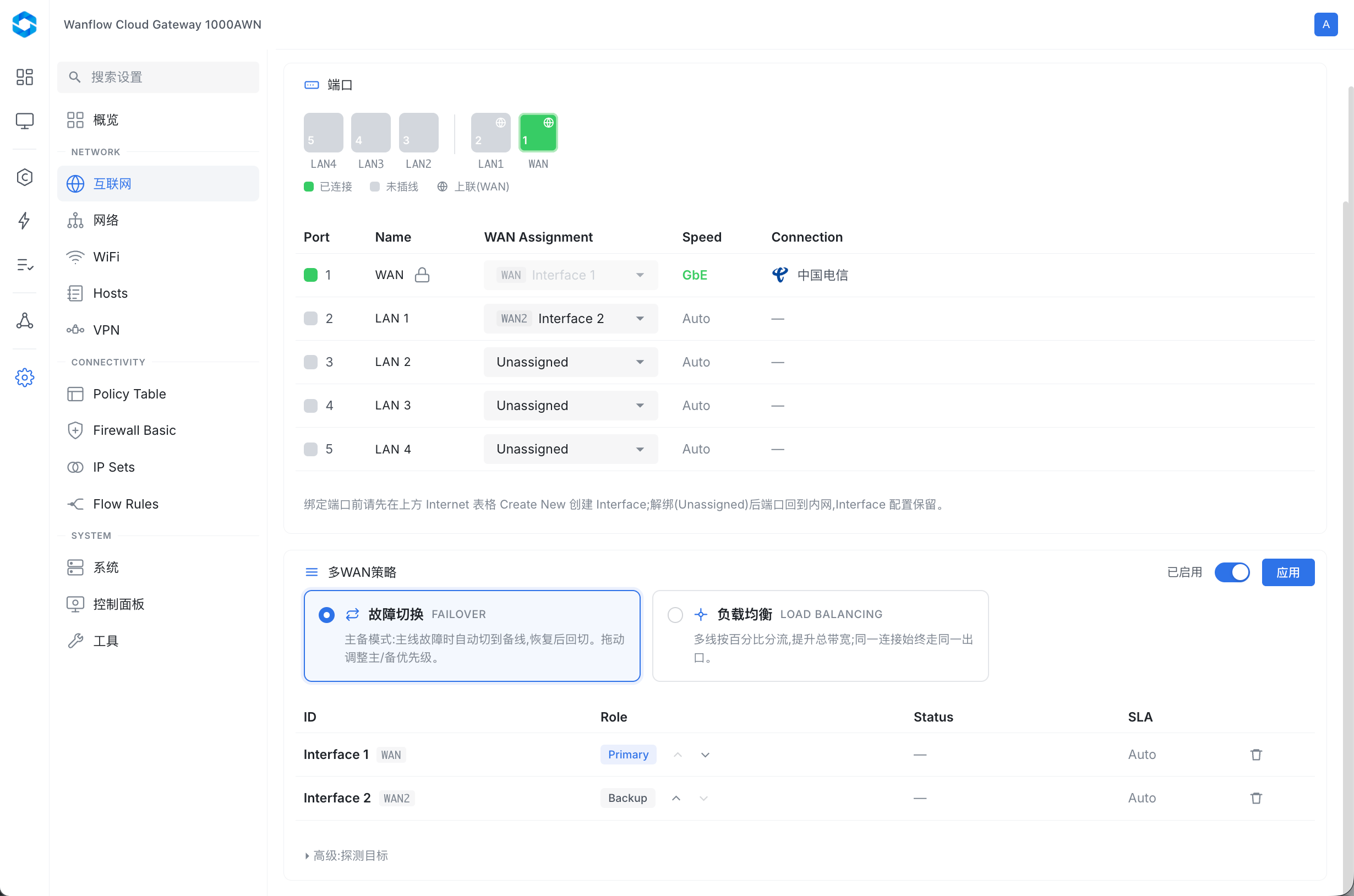
在左侧导航选择「设置 → 互联网」,点击外网线路表格右上角的「Create New」。
在「Create Interface」面板中填写线路名称,例如 Internet 2,再按第二条宽带的情况选择接入方式(DHCP、Static 或 PPPoE),点击「Create」。
2. 分配网口
新线路需要绑定一个物理端口。在「端口」表格中选择一个未使用的 LAN 口,把它的「WAN Assignment」从 Unassigned 改为刚创建的线路,例如 Interface 2。
确认弹窗说明:绑定后该端口承载此线路的上联流量。点击「应用」。
应用后有 90 秒确认倒计时保护:如果这次修改导致设备无法访问,超时后会自动恢复原配置。
把端口改回 Unassigned 即可解绑,端口回到内网,线路配置会保留。
3. 启用多线路策略
在页面下方的「多WAN策略」中打开右上角的开关,选择策略:
| 策略 | 行为 |
|---|---|
| 故障切换 | 主备模式:主线故障时自动切到备线,恢复后回切 |
| 负载均衡 | 多条线路按百分比分流,提升总带宽;同一连接始终走同一出口 |
选择故障切换时,列表中的「Role」显示每条线路是 Primary(主)还是 Backup(备),可以拖动调整主备优先级。
修改后点击「应用」生效。