快速开始:连接两台设备
完成本指南后,你会有两台加入同一个万联云组网(FlowMesh)的设备,并验证它们可以互相访问。
- 电脑和手机:安装万联客户端接入,见第 2 步。
- 现场网络:通过万联云网关接入,见第 3 步。
- Linux 服务器:见安装 Linux 客户端。
开始之前
- 准备万联账号,并创建或加入组织。尚未完成时,先阅读注册与创建组织。
- 准备两台要连接的设备,例如一台电脑和一部手机,或者一台电脑和一台万联云网关。
- 由组织管理员创建组网,或者确认你的账号有权访问已有组网。
1. 创建组网
已有组网时跳过这一步。
打开 https://console.wanflow.com/ 登录万联控制台,在左侧导航点击「万联组网」,再点击右上角「创建组网」,选择适合的套餐。
进入「配置你的组网」页后:
- 组网名称:必填,1–40 个字符,创建后可修改。
- 客户端授权:通过官方 App(Windows / macOS / iOS / Android)接入的电脑和手机,按设备数计算,不按人数。
- 设备授权:网关、路由器、服务器、NAS 等其他接入方式。一台万联云网关占用一份设备授权,网关下的电脑、摄像头等设备不需要单独授权。
- 加购带宽、购买时长:按需选择。
两种授权合计至少 2 台。确认右侧「费用明细」后,点击「提交订单并支付」;支付完成后组网自动开通。
2. 接入电脑或手机
-
在下载中心获取适合设备的万联客户端并安装:
平台 获取方式 Windows 下载安装包 macOS Mac App Store,需要 macOS 10.15 或更高版本 iOS App Store,需要 iOS 13.0 或更高版本 Android 下载安装包 -
打开客户端(App 中显示为「万联云网关」),用有权访问目标组网的账号登录。
-
在首页「连接服务」中找到「万联云组网」,启用后点击顶部的「连接工作空间」。
-
按系统提示允许 VPN 或网络扩展权限。
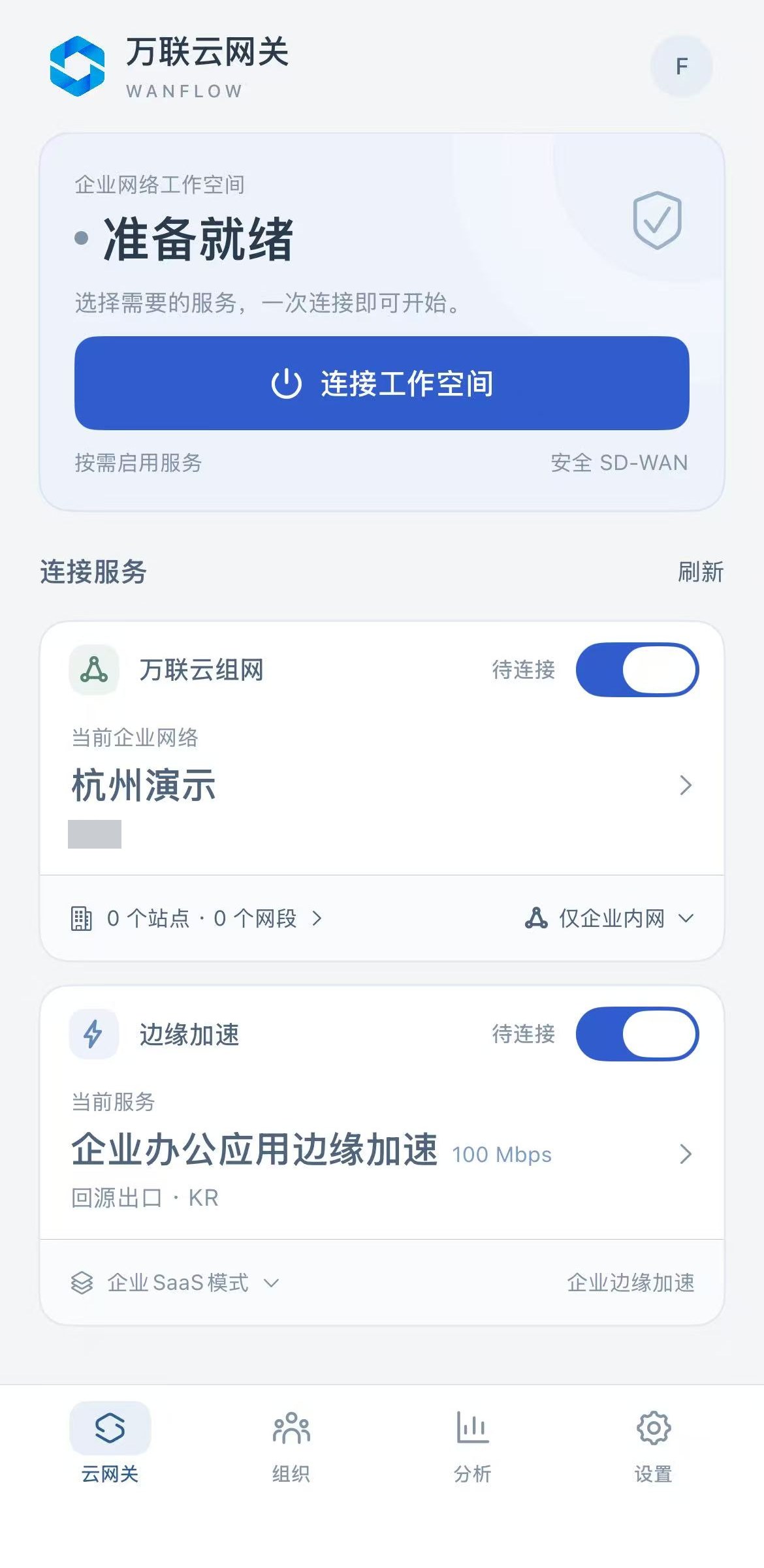
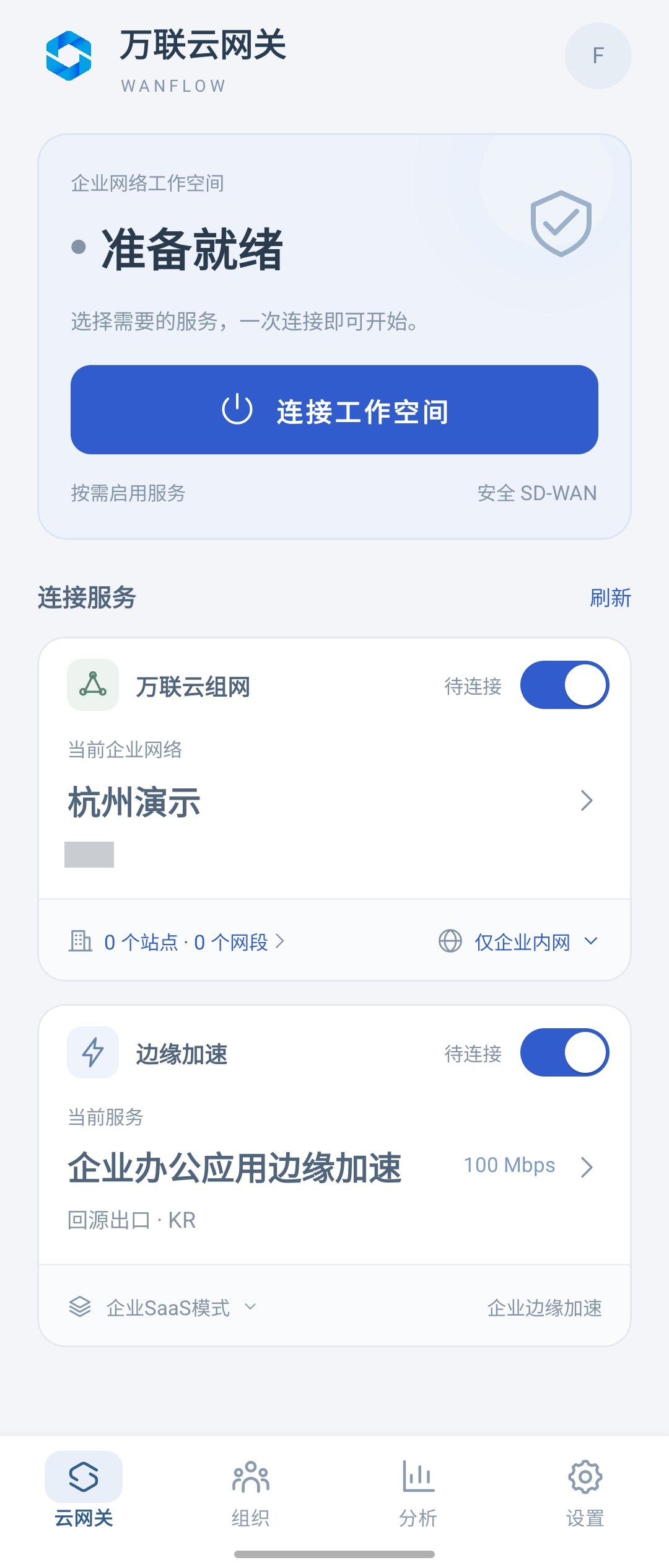
组网卡片显示当前使用的企业网络(组网名称)。组网服务显示「未开通」时,说明你的账号还没有可用的组网,请联系组织管理员。看不到目标组网时,先确认账号所属组织和组网权限。具体按钮名称以客户端版本为准。
3. 接入万联云网关
万联云网关不需要安装客户端,在设备管理后台选择组网服务并加入即可,见设备加入万联云组网。网关需要先关联到组织。
网关加入后,网关下无法安装客户端的设备(如 NAS、打印机、摄像头)可以通过子网路由被组网中的其他设备访问。
4. 确认设备在线
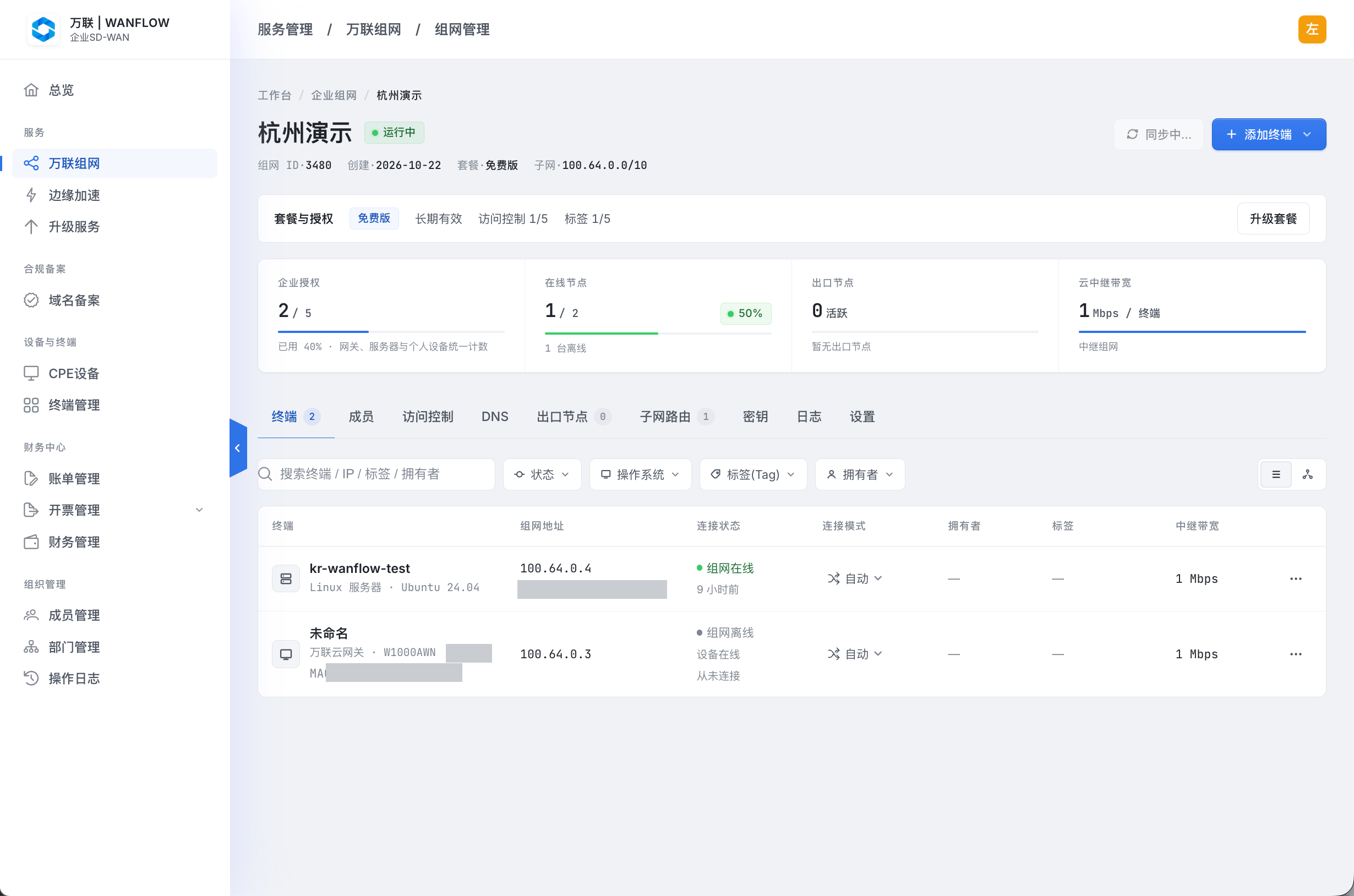
在控制台左侧导航点击「万联组网」,进入目标组网,查看「终端」列表。设备加入后约 1 分钟内会出现在列表中,连接状态显示「组网在线」。
5. 验证访问
从一台设备访问另一台设备上实际运行且允许访问的服务,例如文件共享、远程桌面或 Web 服务,使用对方的组网地址或设备名称。设备在线不能代替实际访问测试。
Linux 设备还可以用命令行探测路径,见安装 Linux 客户端。
没有连接成功
- 设备没有出现在终端列表:确认登录的账号属于目标组织、选择的是目标组网,并检查组网的授权数量是否已用完。
- 设备在线,但访问失败:确认访问控制规则允许这两台设备通信(见接入与访问控制),再检查目标服务是否运行、本机防火墙是否放行。
仍未解决时,按故障排查逐项检查,先不用启用子网路由或出口节点。