安装 Linux 客户端
Linux 服务器使用开源的 FlowMesh 客户端接入万联云组网,由后台服务 flowmeshd 和命令行工具 flowmesh 组成,源码与文档见 GitHub。本指南适用于 x86_64 / aarch64 Linux;路由器请使用 OpenWrt 安装指南。
开始之前
- 准备 root 或 sudo 权限,以及可用的网络连接。
- 组网中还有可用的设备授权。Linux 服务器使用设备授权,见创建组网。
有两种接入方式:用控制台生成的一键命令(推荐),或先安装客户端再用密钥接入。
方式一:使用控制台生成的命令(推荐)
1. 生成安装命令
打开 https://console.wanflow.com/ 登录万联控制台,在左侧导航点击「万联组网」,进入目标组网,点击右上角「添加终端」,在弹窗中选择「Linux 服务器」:
- 设备名称:可选,建议填写容易识别的名字,例如
office-server。 - 密钥有效期:密钥在有效期内可用。
- 部署方式:「单台接入」的密钥仅可使用一次,接入下一台设备时需要重新生成;「批量部署」的密钥在有效期内可重复使用。
- 高级设置(可选):分配标签、临时节点(终端离线后自动从组网中移除)、作为出口节点。
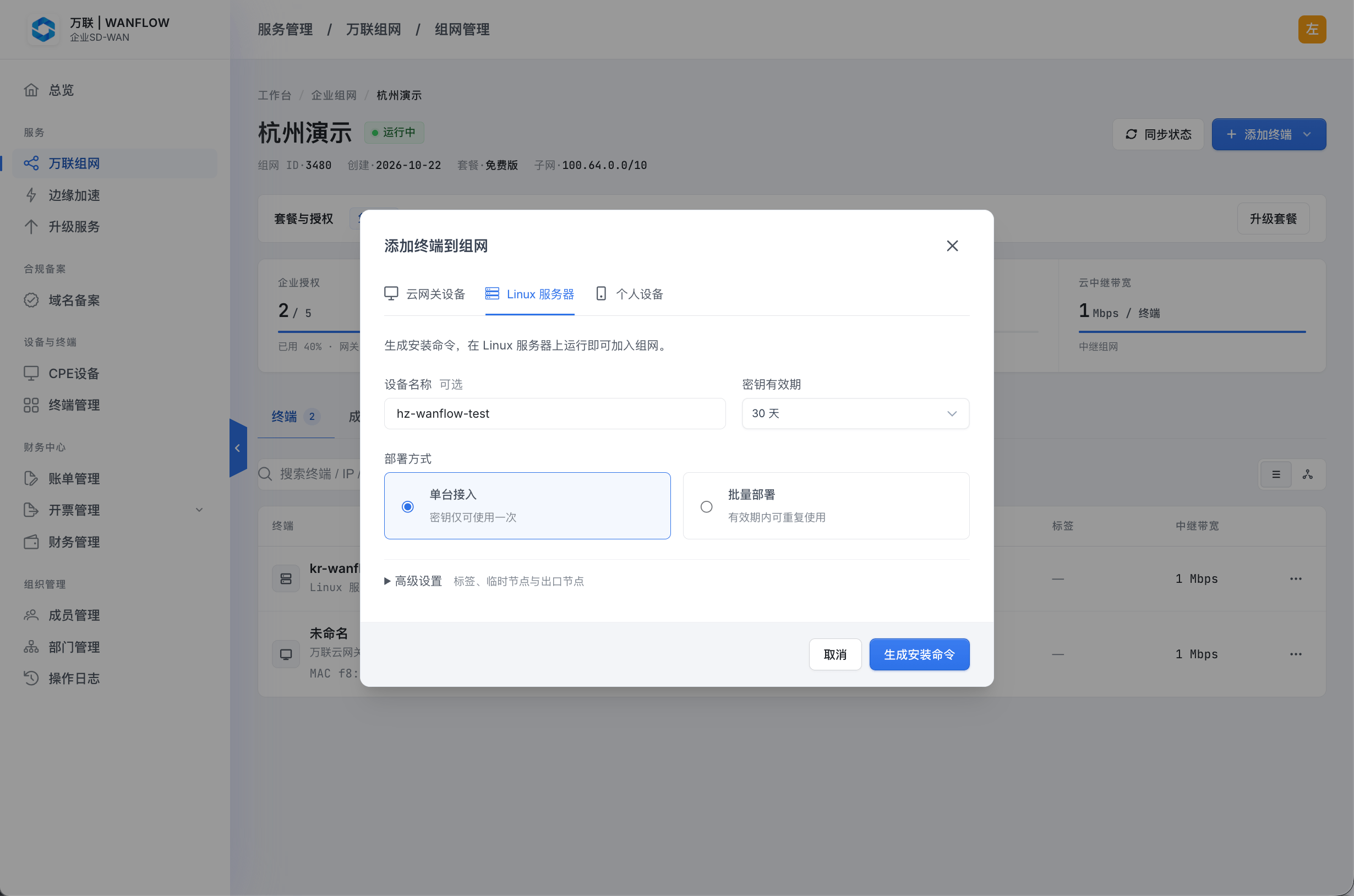
点击「生成安装命令」,弹窗中会显示安装命令,点击「复制命令」。命令格式如下,尖括号中的内容由控制台自动填好,请直接复制控制台中的完整命令,不要手动拼写:
{ curl -fsSL 'https://dl.wanflow.com/flowmesh/latest/install.sh' || wget -qO- 'https://dl.wanflow.com/flowmesh/latest/install.sh'; } | sh -s -- \
  --login-server='<组网地址>' \
  --auth-key='<接入密钥>' \
  --hostname='<设备名称>' \
  --mirror='https://dl.wanflow.com/flowmesh'
安装命令中包含接入凭证,不要粘贴到公开讨论中;截图前请遮住接入密钥和组网地址。
2. 在服务器上执行
在 Linux 服务器上执行复制的命令。脚本会安装客户端、启动服务,并使用给出的参数加入组网;非 root 用户执行时会自动使用 sudo。完成后跳到确认服务运行。
方式二:先安装再接入
1. 安装客户端
执行官方仓库的安装脚本:
curl -fsSL https://github.com/wanflow-labs/flowmesh/releases/latest/download/install.sh | sh脚本按系统选择 deb、rpm 或静态二进制,校验下载文件,并启动 systemd 或 OpenRC 服务。需要提权时请按脚本提示操作。
2. 加入组网
准备组网地址和接入密钥:
下面使用密钥文件接入,避免把密钥直接写进命令历史。先将有效密钥保存到仅 root 可读的 /root/flowmesh.key,设置权限为 0600,再执行:
sudo flowmesh up \
  --login-server='控制台提供的完整组网地址' \
  --auth-key=file:/root/flowmesh.key \
  --hostname=office-server \
--timeout=30s将引号中的组网地址替换为控制台实际值;office-server 可替换为你的设备名。up 在进入 Running 后成功退出;超时或注册被拒绝时应先检查错误信息。
接入成功后可删除临时密钥文件。节点继续使用自身保存的身份连接,重启不需要再次提供接入密钥。
确认服务运行
flowmesh status
flowmesh ip
flowmesh status 每行列出组网中的一台设备,依次为组网地址、设备名称和系统;flowmesh ip 显示本机的 IPv4 与 IPv6 组网地址。flowmesh status --json 中的 BackendState 应为 Running。输出示例:
$ flowmesh status
100.64.0.1  office-server  linux  -

$ flowmesh ip
100.64.0.1
fd7a:115c:a1e0::1
系统 DNS 由其他服务管理时,flowmesh status 末尾还可能附带一段 # Health check: 提示。
设备加入后约 1 分钟内会出现在控制台组网管理页的终端列表中。
在使用 systemd 的系统上还可以查看服务和日志:
sudo systemctl status flowmeshd
sudo journalctl -u flowmeshd -n 100 --no-pager
OpenRC 系统使用 sudo rc-service flowmeshd status 查看服务。上述 systemctl 和 journalctl 命令只适用于 systemd。
验证连接
将示例地址替换为对端设备的实际组网地址:
flowmesh ping --until-direct=false -c 3 100.64.0.2经中继响应时,输出类似:
pong from home-laptop (100.64.0.2) via DERP(<中继名称>) in 248ms
pong from home-laptop (100.64.0.2) via DERP(<中继名称>) in 4ms
pong from home-laptop (100.64.0.2) via DERP(<中继名称>) in 4ms
看到 pong from ... 说明节点路径探测有响应。这里关闭了“必须建立直连”的要求,因此中继响应也算成功,详见直连与中继。路径探测成功不能替代业务端口测试,请再访问对端实际运行的服务。
修改设置
接入后优先使用 set 修改单个选项,例如接受子网路由:
sudo flowmesh set --accept-routes=true再次运行 up 时,如果已有非默认设置,必须同时给出这些设置;遗漏时命令会拒绝并给出建议命令。不要为了绕过提示随意加 --reset,它会把未指定的设置恢复为默认值。
更新与卸载
通过安装脚本安装的 Linux 客户端,可再次运行上面的安装命令更新。指定版本时,用发布页实际存在的版本号替换 X.Y.Z:
curl -fsSL https://github.com/wanflow-labs/flowmesh/releases/latest/download/install.sh | sh -s -- --version=X.Y.Z卸载脚本安装的客户端:
curl -fsSL https://github.com/wanflow-labs/flowmesh/releases/latest/download/install.sh | sh -s -- --uninstall如果目标是让设备退出组网,先在控制服务器可达时执行 sudo flowmesh logout,并在控制台检查设备状态。卸载软件与撤销设备访问权限是两件事。
/var/lib/flowmesh/ 保存节点身份和设置,不能作为普通配置复制到另一台机器。诊断时也不要直接对外发送这个目录。
下一步:连接两台设备。